ผลิตภัณฑ์
19
Jan
วิธีใช้งาน LTspice: การนำเข้าโมเดลจากผู้ผลิตรายอื่น
เรียนรู้วิธีนำเข้าคอมโพเนนต์จากผู้พัฒนาภายนอกเข้าสู่ LTspice อย่างรวดเร็วได้แล้ววันนี้
เชิงนามธรรม
บทความนี้จะนำเสนอวิธีการนำเข้าโมเดล SPICE จากภายนอกเข้าสู่ LTspice ทีละขั้นตอน โดยจะครอบคลุมกระบวนการนำเข้าโมเดลสองประเภทที่แตกต่างกัน ได้แก่ โมเดลที่ใช้ คำสั่ง .MODELและโมเดลที่ใช้ บล็อก . SUBCKTขั้นตอนที่ให้ไว้มีจุดประสงค์เพื่อให้มั่นใจได้ถึงความสามารถในการพกพาอย่างสูงสุดเมื่อแบ่งปันแผนผังวงจรกับผู้อื่น
การแนะนำ
แอลทีสไปซ์®ทำให้การสร้างและจำลองแผนผังวงจรทำได้ง่ายและรวดเร็ว—บางครั้งจุดเริ่มต้นที่ดีที่สุดสำหรับการออกแบบคือการใช้ส่วนประกอบวงจรในอุดมคติ อย่างไรก็ตาม นักออกแบบวงจรจะต้องปรับปรุงแผนผังวงจรแบบง่ายๆ ในเบื้องต้นด้วยแบบจำลองส่วนประกอบที่สมจริงยิ่งขึ้น
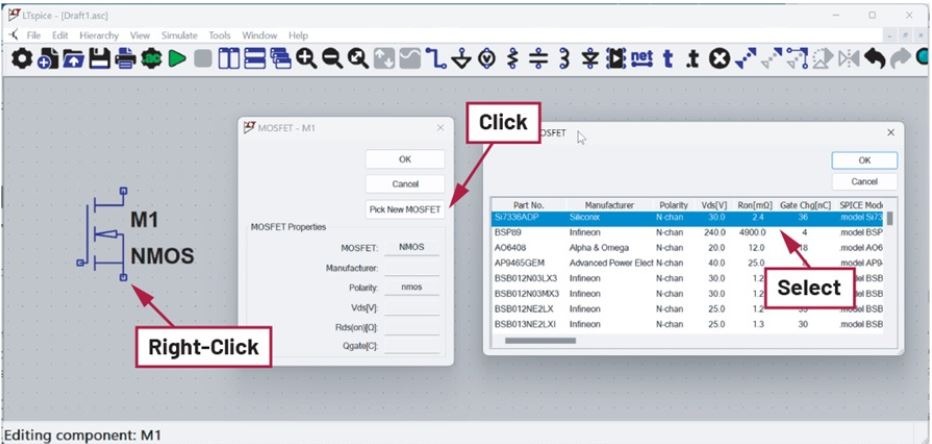
LTspice มาพร้อมกับโมเดลจากผู้ผลิตภายนอกจำนวนมาก ในการใช้โมเดลเหล่านี้ เพียงคลิกขวา ที่ส่วนประกอบ จากนั้นคลิก ปุ่ม Pick…หรือSelectใน หน้าต่างคุณสมบัติ แล้วเลือกโมเดลที่แสดงอยู่ในรายการ ดู รูป ที่ 1
สำหรับอุปกรณ์ที่ไม่รวมอยู่ในไลบรารีส่วนประกอบของ LTspice สามารถนำเข้าโมเดลจากแหล่งภายนอกเข้ามาใน LTspice ได้ ขั้นตอนที่จำเป็นในการดำเนินการนี้จะแตกต่างกันไปขึ้นอยู่กับประเภทของอุปกรณ์และไวยากรณ์ของโมเดล
โมเดลSPICE มี สองประเภทได้แก่พฤติกรรมวงจรที่กำหนดโดยคำสั่ง.MODELและพฤติกรรมวงจรที่กำหนดโดยคำ สั่ง . SUBCKTบทความนี้จะให้คำแนะนำเกี่ยวกับการนำเข้าโมเดล ทั้ง สองประเภท
หมายเหตุ: หากไฟล์โมเดลที่นำเข้าถูกเข้ารหัส อาจเป็นเรื่องยากที่จะระบุว่าโมเดลนั้นถูกสร้างขึ้นโดยใช้ คำสั่ง .MODELหรือ.SUBCKTหรือไม่ โปรดติดต่อผู้จำหน่ายโมเดลเพื่อขอความช่วยเหลือเกี่ยวกับโมเดลที่เข้ารหัส หรือโพสต์ปัญหาของคุณในฟอรัมที่เกี่ยวข้องLTspice EngineerZone®ลองไปถามในฟอรัมดู อาจจะมีคนในชุมชน EZ ช่วยคุณได้
ตัวอย่างทั้งหมดด้านล่างนี้รวมอยู่ในไฟล์ LTspice-importing-third-party-models.zip ซึ่งสามารถดาวน์โหลดได้ดาวน์โหลดที่นี่.
การนำเข้าไดเร็กทีฟ .MODEL
สำหรับอุปกรณ์ที่สร้างแบบจำลองด้วย คำสั่ง . MODEL การนำเข้าแบบจำลองนั้นลงใน LTspice เป็นกระบวนการที่ค่อนข้างง่าย คำสั่ง . MODELเป็นโค้ดบรรทัดเดียวที่ประกอบด้วยชื่ออุปกรณ์ ประเภทอุปกรณ์ และค่าพารามิเตอร์สำหรับแบบจำลองนั้น แบบจำลองบางอย่างอาจค่อนข้างเรียบง่ายและเป็นอุดมคติ เช่น:

โมเดลที่ผู้ผลิตจัดหาให้มักจะมีความซับซ้อนมากกว่า ตัวอย่างเช่น:
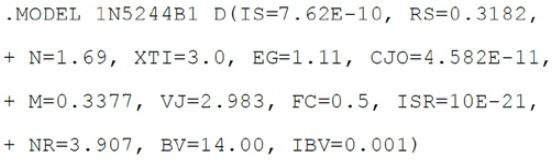
ตัวอย่างนี้ เป็นโค้ดบรรทัดเดียว เครื่องหมาย+ บ่งบอกให้LTspice ทราบว่าบรรทัดนี้เป็นส่วนต่อเนื่องจากบรรทัดก่อนหน้า
ดูหัวข้อความช่วยเหลือเกี่ยวกับ คำสั่ง .MODEL ใน คู่มือLTspice สำหรับข้อมูล เพิ่มเติมและพารามิเตอร์โมเดลที่เกี่ยวข้องในเมนู LTspice ให้เลือกHelp > LTspice Helpเพื่อเข้าถึงคู่มือLTspice
การฝังคำสั่ง .MODEL ลงในแผนผังวงจรโดยตรง
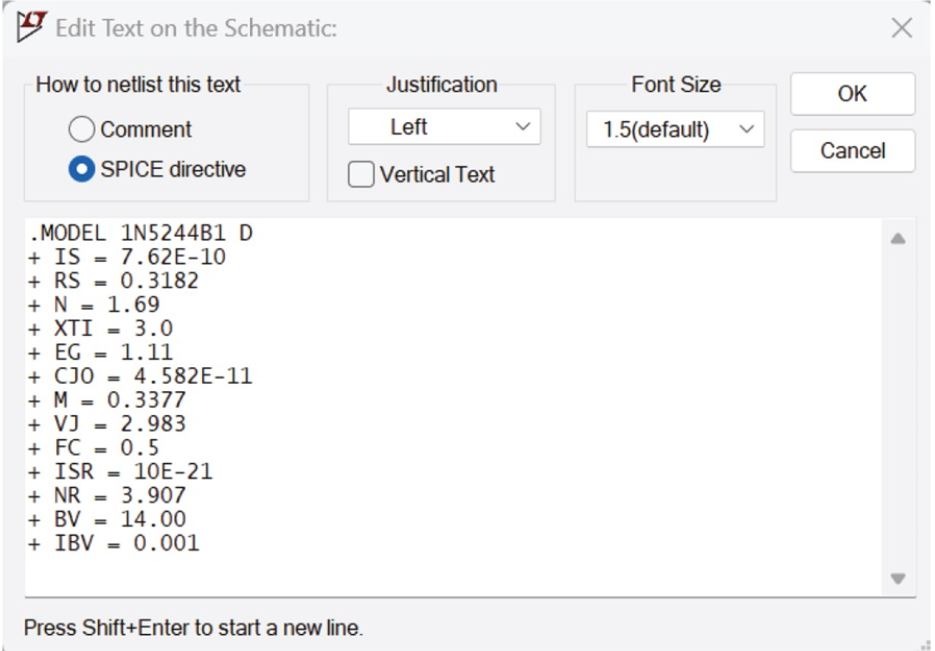
วิธีหนึ่งคือการฝัง คำสั่ง . MODEL ลง ในแผนผังวงจรโดยตรง ในการเพิ่มคำสั่ง SPICE ลงในแผนผังวงจร ให้เลือกEdit > SPICE Directiveจากเมนู หรือพิมพ์. (จุด)เพื่อเปิดหน้าต่าง Edit Text on the Schematicคัดลอกและวางคำสั่ง . MODELลงในช่องป้อนข้อมูล คลิกOKแล้ววางข้อความลงบนแผนผังวงจร ดูรูปที่ 2
ขั้นตอนต่อไปคือการเพิ่มสัญลักษณ์ส่วนประกอบลงในแผนผังวงจรของคุณ และตรวจสอบให้แน่ใจว่าสัญลักษณ์นั้นชี้ไปยังคำสั่ง .MODEL ที่คุณเพิ่งวางไว้ในตัวอย่างนี้ 1N5244B1 คือไดโอด ซีเนอร์ให้วางไดโอดซีเนอร์โดยเลือกEdit > Componentจากเมนู แล้วเลือกzenerจากรายการ คลิกบนแผนผังวงจรเพื่อวางสัญลักษณ์ส่วนประกอบ เลือกสัญลักษณ์ทั่วไปสำหรับขั้นตอนนี้ อย่าเลือกชิ้นส่วน ADI ตัวอย่างเช่น หากคุณต้องการนำเข้าโมเดล op amp ให้ใช้สัญลักษณ์ส่วนประกอบ “opamp2” แทน AD822
ในการเชื่อมต่อระหว่างสัญลักษณ์ส่วนประกอบและคำ สั่ง .MODEL ให้คลิกขวา ที่ช่องค่าส่วนประกอบ ค่าเริ่มต้นจะเป็นค่าตัวยึดตำแหน่ง“ D ”เมื่อวางส่วนประกอบครั้งแรกป้อนชื่อรุ่นลงในกล่องโต้ตอบป้อนค่าใหม่สำหรับตัวอย่างนี้ชื่อรุ่นคือ1N5244B1ดูรูปที่3
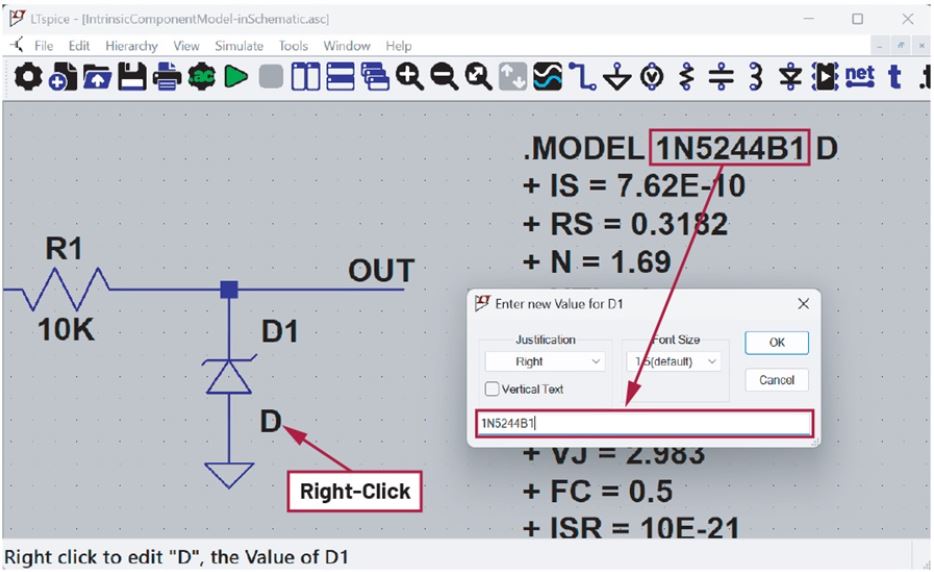
โปรด ดู แผนผัง ที่ชื่อintrinsic_model_embedded.ascใน ไฟล์ ซิปเพื่อศึกษาตัวอย่างนี้เพิ่มเติม
การนำเข้าคำสั่ง .MODEL จากไฟล์ข้อความ
อีก ทางเลือกหนึ่ง ใน การใช้ คำสั่ง.MODELคือการสร้างไฟล์ข้อความแยกต่างหากที่บรรจุข้อมูลโมเดลการเก็บข้อมูลโมเดลไว้ในไฟล์จะช่วยลดความรกบนแผนผังวงจรซึ่งเป็นประโยชน์อย่างยิ่งหากโมเดลนั้นยาวและซับซ้อน
วิธีที่ ง่ายที่สุดคือตรวจสอบให้แน่ใจว่าไฟล์ ข้อความ โมเดลอยู่ในไดเร็กทอรีเดียวกันกับไฟล์แผนผังวงจร และนำเข้าเนื้อหาของไฟล์โดยใช้ คำสั่ง .LIBเพิ่มคำสั่ง.LIBโดยเลือกEdit > SPICE Directiveจากเมนูหรือพิมพ์ . ( จุด)เพื่อเปิดหน้าต่าง Edit Text on the Schematicหาก ไฟล์ โมเดลอยู่ในไดเร็กทอรีเดียวกันกับ ไฟล์แผนผังวงจรคุณสามารถนำเข้าไฟล์ได้โดยพิมพ์. LIB <ชื่อไฟล์ > สำหรับตัวอย่างนี้ชื่อไฟล์คือ1N5244B.txt
สร้าง การ เชื่อมโยงระหว่างส่วนประกอบ และ ชื่อรุ่นโดยใช้วิธีการที่อธิบายไว้ในส่วนก่อนหน้า ในตัวอย่างนี้ชื่อรุ่นคือ1N5244B1ดูรูปที่4
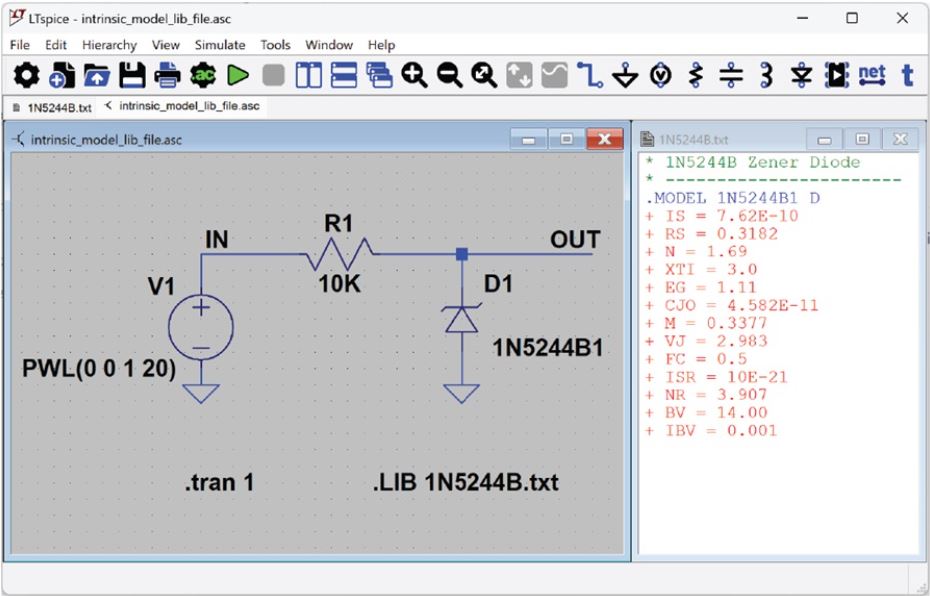
โปรดทราบว่าชื่อไฟล์และชื่อของโมเดลที่อยู่ใน ไฟล์ นั้น อาจ ไม่ เหมือน กัน ดัง เช่น ในตัวอย่าง นี้นอกจากนี้ไฟล์เดียวอาจมีคำสั่งสำหรับโมเดลหลายคำ สั่ง ดังนั้นโปรดตรวจ สอบ ให้แน่ใจว่าได้อ้างอิงถึงชื่อโมเดล (ไม่ใช่ชื่อไฟล์) ในค่าของส่วนประกอบ
โปรดดูไฟล์ชื่อintrinsic_model_lib_file.ascเพื่อศึกษา ตัวอย่างนี้เพิ่มเติม
การนำเข้าโมเดล .SUBCKT
วิธี การ รวม โมเดล.SUBCKT เข้าไปในแผนผังวงจรของคุณนั้นเหมือนกับวิธีการรวมคำสั่ง. MODEL ที่ อธิบายไว้ก่อนหน้านี้ คุณสามารถคัดลอกและวางเนื้อหาของโมเดลลงในแผนผังวงจรเป็นข้อความโดยใช้Edit > SPICE Directiveหรือใช้คำสั่ง.LIBเพื่อดึงเนื้อหาของไฟล์กำหนดวงจรย่อยเข้าไปในแผนผังวงจรของคุณก็ได้
การวาง และ เชื่อมต่อ สัญลักษณ์ ส่วนประกอบเข้ากับโมเดล .SUBCKTที่นำเข้า จะแตกต่างจากขั้นตอนที่ จำเป็น สำหรับ การนำ เข้าคำสั่ง. MODEL เล็กน้อย และจะอธิบายในส่วนต่อไปนี้
การใช้โมเดล .SUBCKT: การนำสัญลักษณ์ที่มีอยู่แล้วมาใช้ซ้ำ
หาก โมเดล .SUBCKTเข้ากันได้กับสัญลักษณ์มาตรฐานที่มีอยู่แล้วในไลบรารี LTspice การชี้สัญลักษณ์เหล่านั้นไปยังโมเดล . SUBCKT ที่นำเข้าก็จะเป็นเรื่องง่าย
โดยใช้ โมเดล .SUBCKTและแผนผังวงจรที่มีอยู่เป็นจุดเริ่มต้น ขั้นตอนที่จำเป็นในการเปลี่ยนอุปกรณ์ NMOS Si7884DP ในแผนผังวงจรนี้ด้วยโมเดลที่นำเข้าสำหรับ NXP PSMN2R2-30YLC มีรายละเอียดดังต่อไปนี้ โมเดลนี้จัดเตรียมไว้ในรูป แบบไฟล์ .SUBCKTชื่อ PSMN2R2_30YLC.txt โดยมีข้อมูลส่วนหัวดังต่อไปนี้:

PSMN2R2-30YLC คือชื่อรุ่น ตามด้วยชื่อขา DRAIN, GATE, SOURCE ลำดับของชื่อขาเหล่านี้มีความสำคัญ—เราจะอธิบายเพิ่มเติมในภายหลัง
เนื่องจากนี่เป็นอุปกรณ์ NMOS วิธีที่ง่ายที่สุดคือการใช้ สัญลักษณ์ NMOS ที่มีอยู่ในไลบรารี LTspice วางอุปกรณ์ NMOS โดยพิมพ์P (หรือเลือกEdit > Component ) เลือกnmosจากรายการ คลิกPlaceแล้วคลิกบนแผนผังวงจรเพื่อวางสัญลักษณ์NMOS
รูปที่ 5 แสดงแผนผังตัวอย่างที่ Q1 ชี้ไปยัง โมเดล . SUBCKT ที่นำเข้าอย่างถูกต้อง สังเกตว่าชื่อโมเดลPSMN2R2-30YLCได้ถูกกำหนดให้กับค่าของ Q1 แล้ว
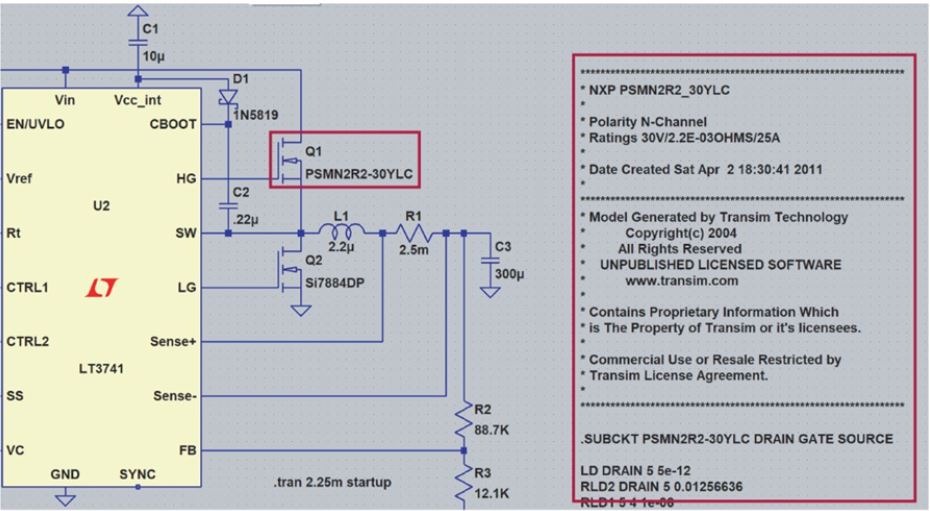
แผนผังวงจรตัวอย่างได้ตั้งค่า Q1 ให้ชี้ไปยัง โมเดล PSMN2R2-30YCL ที่นำเข้าแล้ว ขั้นตอนที่จำเป็นในการเชื่อมต่อ Q2 กับโมเดลเดียวกันนี้มีรายละเอียดอยู่ด้านล่าง เปิด แผนผังวงจรตัวอย่าง subckt_with_included_symbol.ascเพื่อทำตามขั้นตอนต่อไปนี้
ในการ เชื่อมต่อ โมเดล. SUBCKTกับQ2 ให้ กด CTRL + คลิกขวาที่Q2 เพื่อเปิดตัวแก้ไขคุณลักษณะส่วนประกอบเปลี่ยนค่าเป็นPSMN2R2-30YLCซึ่งตรงกับชื่อวงจรย่อยในส่วนหัวของโมเดล
สำคัญ: เปลี่ยนคำนำหน้าเป็น X
ถัดไป ให้เปลี่ยนคำนำหน้าเป็นXซึ่งจำเป็นเมื่อเชื่อมต่อ โมเดล . SUBCKTกับสัญลักษณ์ ขั้นตอนนี้เป็นขั้นตอนเพิ่มเติมที่ไม่จำเป็นเมื่อนำเข้าคำสั่ง.MODEL
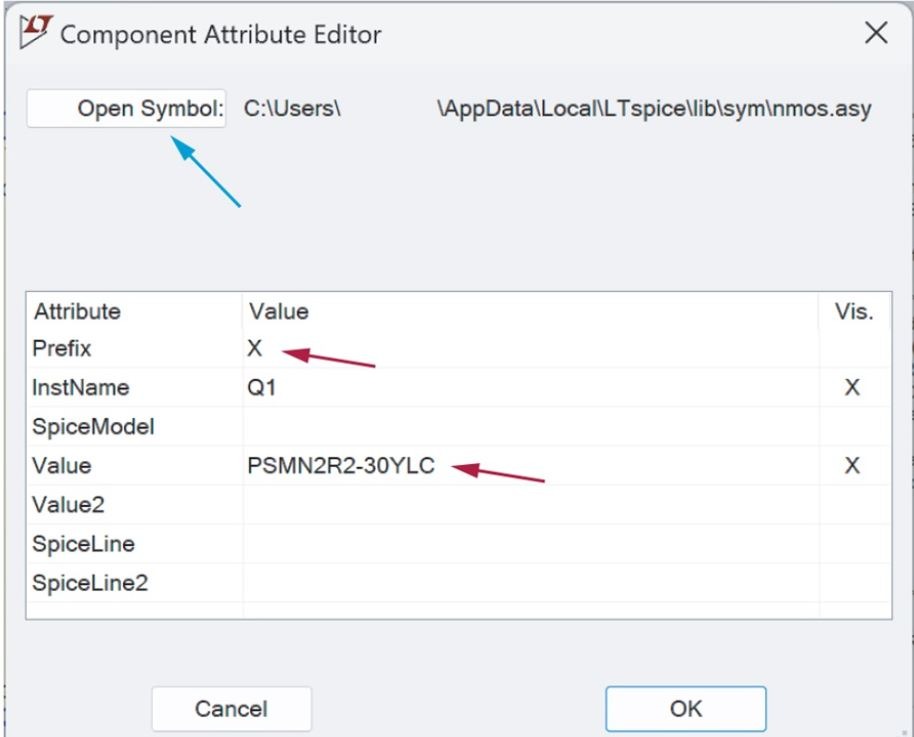
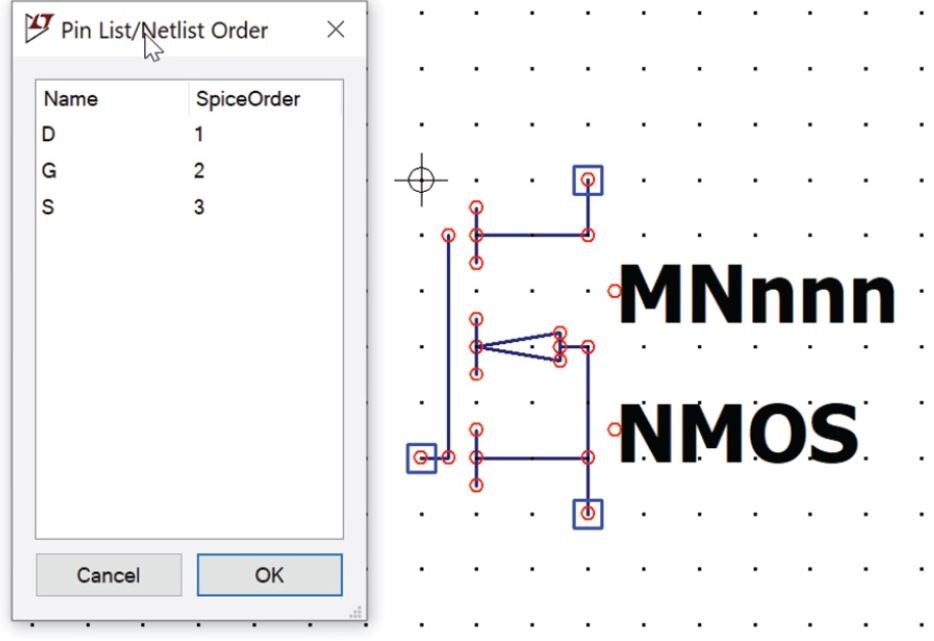
เพื่อยืนยันว่าลำดับขาในสัญลักษณ์ NMOS ในไลบรารี LTspice ตรงกับโมเดลที่นำเข้า ให้คลิก ปุ่ม Open Symbolในกล่องโต้ตอบนี้ ซึ่งจะเปิดโปรแกรมแก้ไขสัญลักษณ์ เลือกView > Pin Tableเพื่อแสดงลำดับขา (รูปที่ 7) การทำเช่นนี้จะยืนยันว่าลำดับขา DRAIN, GATE, SOURCE ตรงกับลำดับในคำจำกัดความ PSMN2R2-30YLC .SUBCKT
การใช้โมเดล .SUBCKT: การสร้างสัญลักษณ์ใหม่
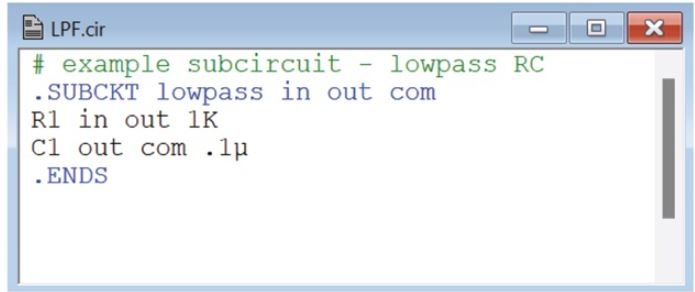
หาก โมเดล .SUBCKTไม่เหมาะสมกับสัญลักษณ์ที่มีอยู่ คุณสามารถใช้ LTspice เพื่อสร้างสัญลักษณ์ใหม่โดยอัตโนมัติให้เข้ากับวงจรย่อยได้ ไฟล์LPF.cirมีให้ในแหล่งข้อมูลเป็นตัวอย่างง่ายๆ ดูรูปที่ 8
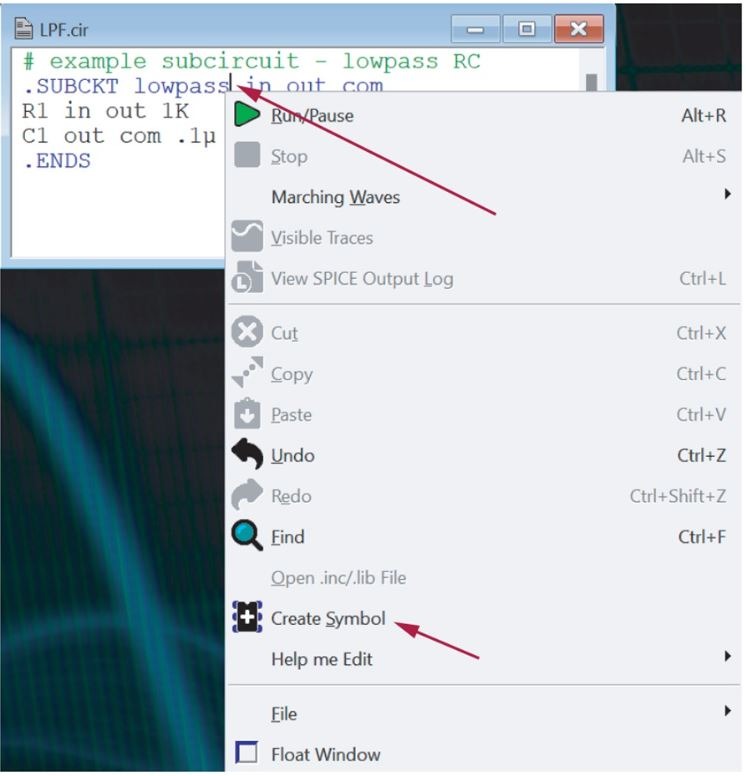
คลิกขวาที่ ชื่อไฟล์ .SUBCKT—ในตัวอย่างนี้คือ lowpass เลือกCreate Symbolแล้วคลิกSaveอย่าลืมบันทึกสัญลักษณ์ใหม่ลงในไดเร็กทอรีเดียวกับไฟล์โมเดล ดูรูปที่ 9
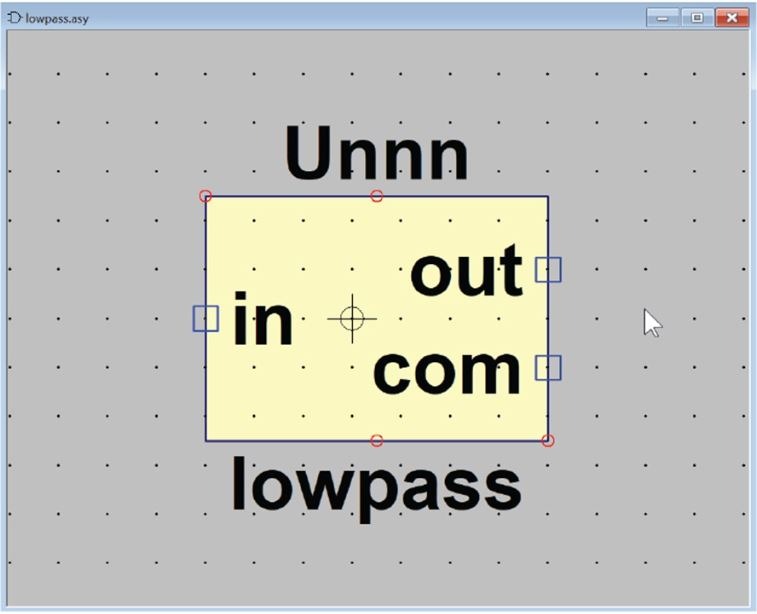
ขั้นตอนนี้จะสร้างสัญลักษณ์ที่สร้างขึ้นโดยอัตโนมัติ สัญลักษณ์ใหม่นี้จะเปิดขึ้นโดยอัตโนมัติใน LTspice ดูรูปที่ 10
ลบเส้นทางโมเดลที่กำหนดไว้ตายตัวออกจากคุณลักษณะของสัญลักษณ์
เมื่อเปิดสัญลักษณ์ใหม่ใน LTspice แล้ว ให้คลิกขวาที่สัญลักษณ์และเลือกAttributes > Edit Attributes ลบข้อมูลเส้นทางใด ๆ ที่เพิ่มเข้าไปใน แอตทริบิวต์ ModelFileเพื่อปรับปรุงความสามารถในการพกพาของสัญลักษณ์นี้ คลิกOKจากนั้นคลิกSave
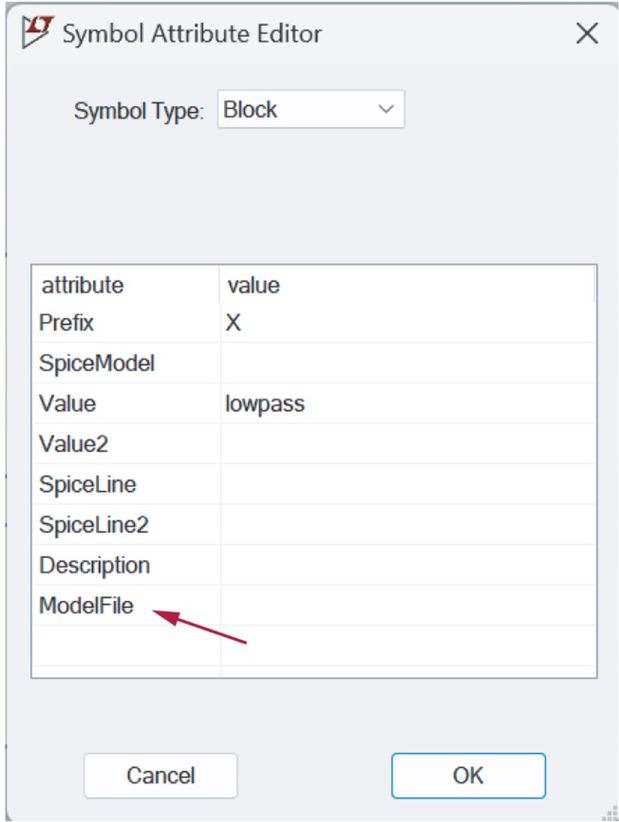
การแก้ไขสัญลักษณ์ที่สร้างขึ้นใหม่
เมื่อมีสัญลักษณ์ใหม่แล้ว คุณสามารถแก้ไขสัญลักษณ์นั้นเพื่อให้สะท้อนถึงฟังก์ชันการทำงานของโมเดลได้ดียิ่งขึ้น การปรับแต่งง่ายๆ ด้วย เครื่องมือ ย้าย (กดMหรือเลือกแก้ไข > ย้าย ) จะช่วยให้คุณจัดเรียงหมุดใหม่ไปยังตำแหน่งที่เหมาะสมยิ่งขึ้นได้
การวางสัญลักษณ์ใหม่ลงในแผนผัง
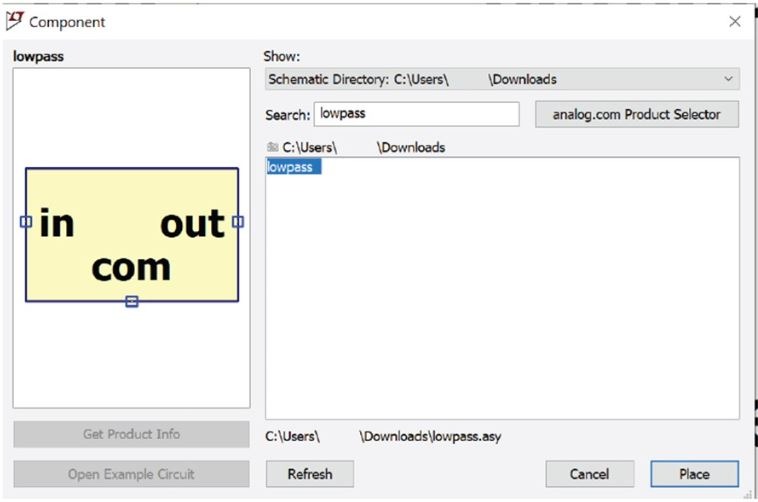
ตรวจสอบให้แน่ใจว่าไฟล์สัญลักษณ์ (.asy) และไฟล์วงจรย่อยที่เกี่ยวข้อง (.cir) อยู่ในไดเร็กทอรีเดียวกันกับไฟล์แผนผังวงจร (.asc) ในการวางสัญลักษณ์ใหม่ลงในแผนผังวงจร ให้พิมพ์ P (หรือแก้ไข > ส่วนประกอบ ) เพื่อเปิด กล่องโต้ตอบ ส่วนประกอบเลือกไดเร็กทอรีแผนผังวงจรจากเมนูแบบเลื่อนลง และเลือกสัญลักษณ์ที่สร้างขึ้นใหม่ (รูปที่ 12) คลิกวางแล้วคลิกที่แผนผังวงจรเพื่อวางสัญลักษณ์
อย่าลืมใส่ โมเดล .SUBCKTลงในแผนผังวงจรของคุณ—ไม่ว่าจะใช้ คำสั่ง .LIBหรือใส่เป็นข้อความโดยตรงในแผนผังวงจร ดูรูปที่ 13 ที่แสดงวิธีการฝัง บล็อก . SUBCKT ลง ในแผนผังวงจรโดยตรง
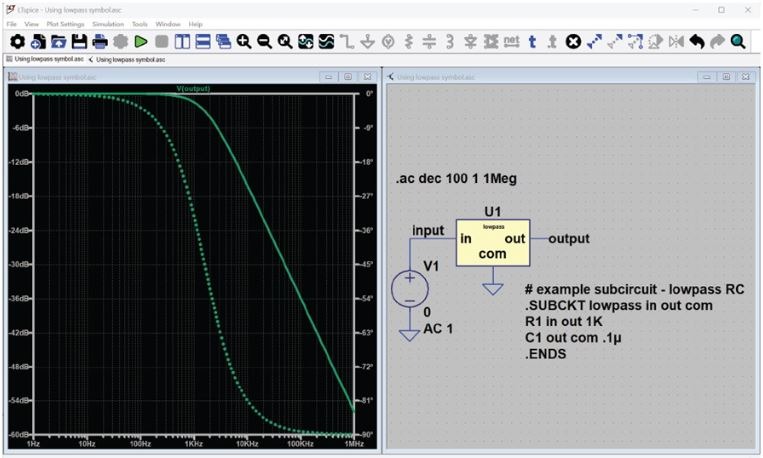
การแชร์ไฟล์จำลองที่มีสัญลักษณ์และโมเดลแบบกำหนดเอง
เมื่อแชร์แผนผังวงจรนี้กับผู้อื่น โปรดตรวจสอบให้แน่ใจว่าไฟล์ทั้งหมด รวมถึงแผนผังวงจร (.asc) ไฟล์สัญลักษณ์ (.asy) และไฟล์ใดๆ ที่ดึงเข้ามาโดยใช้ คำสั่ง .LIBนั้น ถูกบีบอัดรวมกันอยู่ในไดเร็กทอรีเดียวกัน
บทสรุป
LTspice มีโมเดลอุปกรณ์ที่สมจริงมากมายอยู่แล้ว แต่การนำเข้าโมเดลจากผู้ผลิตรายอื่นจะช่วยเพิ่มความยืดหยุ่นในการนำโมเดลที่หลากหลายจากผู้จำหน่ายชิ้นส่วนอิเล็กทรอนิกส์มาใช้ได้ ขั้นตอนที่อธิบายไว้ในบทความนี้จะให้คำแนะนำที่จำเป็นในการสร้างแผนผังวงจรที่ใช้งานได้จริงและสามารถแบ่งปันกับผู้อื่นได้อย่างง่ายดาย
ผลิตภัณฑ์
June 15, 2026
วิธีใช้งาน LTspice: การนำเข้าโมเดลจากผู้ผลิตรายอื่น
เรียนรู้วิธีนำเข้าคอมโพเนนต์จากผู้พัฒนาภายนอกเข้าสู่ LTspice อย่างรวดเร็วได้แล้ววันนี้
by
นักเขียนบทความ